

Miki Mobil Uygulama Ayarları ve Bildirimler
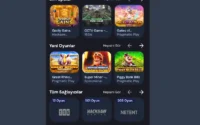
Miki mobil uygulama, hesaba telefondan tek dokunuşla erişmeyi sağlayan ve sitenin tüm temel bölümlerini mobil ekrana uygun bir arayüzle sunan kullanım seçeneğidir. Miki mobil uygulama ile spor bahisleri, canlı bahis, casino ve canlı casino bölümlerine hızlıca geçmek, ödeme işlemlerini takip etmek ve bildirimleri anında almak mümkündür. Yazının devamında Miki mobil uygulamanın nasıl edinileceğini, uygulama içi ayarları, bildirimlerin yönetimini, performans önerilerini ve güvenli kullanım için dikkat edilmesi gerekenleri anlatıyoruz. Bu rehber özellikle uygulama içi ayarlara ve bildirim yönetimine odaklanır.
Uygulamayı Edinme
Uygulama yalnızca resmi kaynaklardan edinilmelidir. Güncel indirme bağlantısına genellikle sitenin mobil sürümündeki uygulama bölümünden ulaşılır. Android cihazlarda uygulama kurulum dosyası olarak sunuluyorsa, kurulum sırasında ilgili uygulama için bilinmeyen kaynaklardan yükleme izni gerekebilir; kurulum bittikten sonra bu izni kapatmak önerilir. iOS cihazlarda ise Safari üzerinden siteyi açıp paylaş menüsündeki “Ana Ekrana Ekle” seçeneğiyle uygulama benzeri bir kısayol oluşturulabilir.
İlk Açılışta Yapılacak Ayarlar
 Uygulama ilk açıldığında Miki giriş bilgileriyle oturum açılır. Cihaz destekliyorsa parmak izi veya yüz tanıma ile hızlı giriş etkinleştirilebilir. Bildirim, konum ve depolama gibi izinler istendiğinde yalnızca gerçekten ihtiyaç duyulanları onaylamak daha doğrudur. Miki mobil uygulama içi ayarlarda dil, görünüm ve oran formatı gibi tercihler de düzenlenebilir.
Uygulamada Gezinme
Alt menü spor, canlı bahis, casino ve hesap bölümleri arasında hızlı geçiş sağlar. Arama alanı ile belirli bir takıma, lige veya oyuna birkaç harfle ulaşmak mümkündür. Favorilere eklenen oyunlar ve ligler ayrı bir sekmede toplanır. Hesap bölümünde bakiye, işlem geçmişi, aktif bonuslar ve ödeme seçenekleri yer alır.
Bildirimleri Yönetmek
| Bildirim Türü | Önerilen Durum |
|---|---|
| Güvenlik ve oturum uyarıları | Açık |
| Ödeme işlemi durumları | Açık |
| Kupon sonuçları | İsteğe bağlı |
| Kampanya duyuruları | İsteğe bağlı |
Bildirim tercihleri uygulama içi ayarlardan veya telefonun bildirim ayarlarından değiştirilebilir. Güvenlik bildirimlerinin açık tutulması, hesapta beklenmeyen bir hareket olduğunda hızlı fark edilmesini sağlar.
Performans Önerileri
Uygulamanın güncel sürümde olması hem performans hem güvenlik açısından önemlidir. Uygulama yavaş açılıyorsa arka planda çalışan uygulamaları kapatmak, önbelleği temizlemek veya cihazı yeniden başlatmak çoğu zaman yardımcı olur. Canlı yayınlarda görüntü donuyorsa yayın kalitesini düşürmek ve kablosuz ağa bağlanmak akıcılığı artırır. Pil tasarrufu modu bazı cihazlarda bildirimlerin gecikmesine yol açabilir.
Güvenli Kullanım
Telefonda ekran kilidinin açık olması, uygulama şifresinin başka hizmetlerde kullanılmaması ve iki adımlı doğrulamanın etkin olması temel güvenlik adımlarıdır. Telefon başkalarıyla paylaşılıyorsa hızlı giriş kapatılmalı ve kullanım sonrasında oturum sonlandırılmalıdır. Miki mobil uygulama dışından gelen ve güncelleme ya da şifre isteyen mesajlara itibar edilmemelidir. Telefon değiştirildiğinde veya kaybolduğunda hesap ayarlarındaki aktif oturumlar bölümünden eski cihazdaki oturum kapatılmalıdır.
Uygulama ile Mobil Tarayıcı Arasındaki Farklar
Uygulama ve mobil tarayıcı aynı hesaba erişim sağlar; aradaki fark kullanım kolaylığıyla ilgilidir. Uygulama ana ekrandaki simgeden tek dokunuşla açılır, oturumu daha uzun süre koruyabilir ve bildirimleri daha düzenli iletir. Adres değişikliklerinde genellikle güncel adrese otomatik bağlandığı için yer imi güncellemeye gerek kalmaz. Mobil tarayıcı ise kurulum gerektirmez, cihazda yer kaplamaz ve farklı cihazlarda aynı şekilde kullanılabilir.
Hesaba gün içinde sık erişenler için uygulama zaman kazandırırken seyrek kullananlar için mobil tarayıcı yeterli olabilir. Her iki yöntemde de bakiye, işlem geçmişi ve bonuslar aynıdır.
Miki Mobil Uygulamada Ödeme İşlemleri
Para yatırma ve çekme işlemleri uygulamanın hesap veya ödeme bölümünden yapılabilir. Bankacılık ya da cüzdan uygulamasına geçiş gerektiren işlemlerde, onay verildikten sonra uygulamaya geri dönüp işlem geçmişinden işlemin tamamlandığını kontrol etmek gerekir. Küçük ekranda tutar ve hesap bilgilerini girerken özet ekranını dikkatle okumak hataların önüne geçer.
Sık Karşılaşılan Sorunlar
Uygulama açılmıyor
Uygulamanın ve işletim sisteminin güncel olduğundan emin olun. Uygulama önbelleğini temizlemek veya uygulamayı kaldırıp güncel sürümü yeniden yüklemek çoğu zaman sorunu çözer.
Bildirimler gelmiyor
Telefonun bildirim izinlerini ve pil tasarrufu ayarlarını kontrol edin. Bazı cihazlarda pil tasarrufu modu bildirimleri geciktirebilir.
Canlı yayın donuyor
Yayın kalitesini düşürmek ve kablosuz ağa bağlanmak akıcılığı artırır. Arka planda çalışan uygulamaları kapatmak da performansa katkı sağlar.
Uygulamayı Birden Fazla Cihazda Kullanmak
Aynı hesapla telefon ve tablet gibi birden fazla cihazda oturum açmak mümkündür. Bu durumda her cihaz hesap ayarlarındaki aktif oturumlar listesinde ayrı görünür. Kullanılmayan cihazlardaki oturumları kapatmak, hem güvenlik açısından hem de bildirimlerin gereksiz yere birden fazla cihaza gitmemesi için önerilir. Cihazlar arasında geçiş yapıldığında favoriler, bakiye ve işlem geçmişi aynı kalır; yalnızca bildirim ve görünüm ayarları cihaza özel olabilir.